对方使用多个显示器时,控制窗口可能只显示其中一个,操作位置和窗口布局容易混淆。真正需要解决的是确认当前查看的屏幕并减少跨屏误操作。关键在于显示器数量、主屏、缩放比例、窗口位置和切换方式需要了解,比较合适的起点是先让对方说明当前屏幕布局,再逐屏确认操作目标。
先确认身份,再交换连接信息
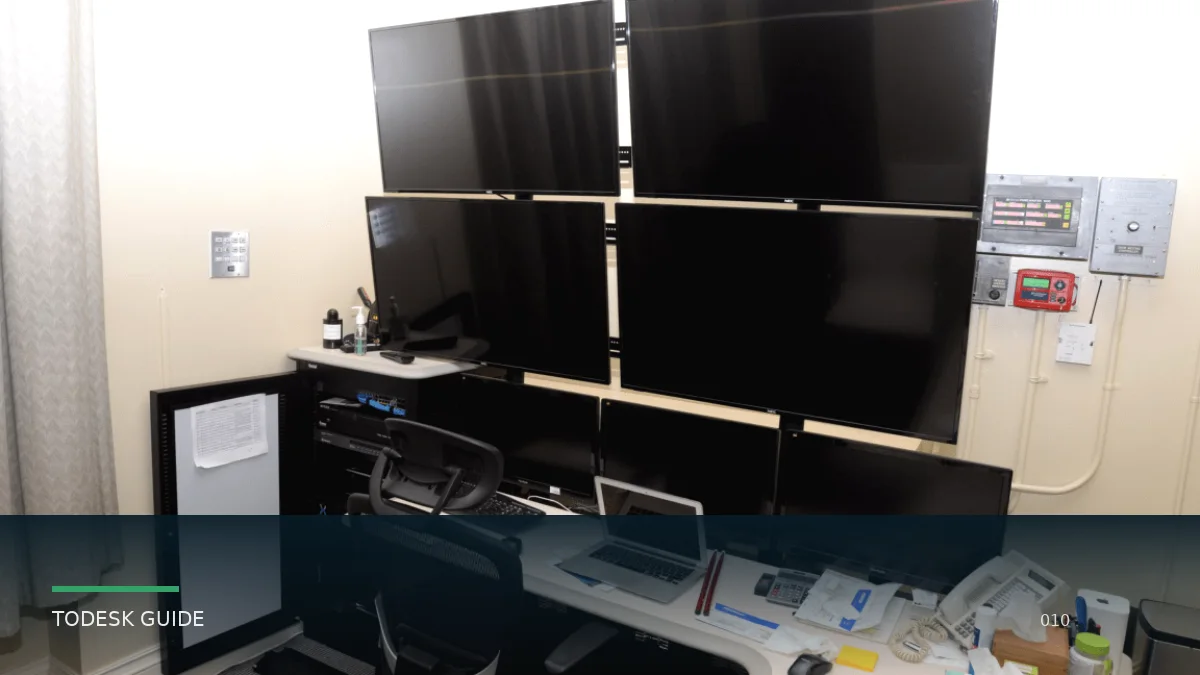
最需要避开的做法是没确认当前屏幕就移动窗口或点击按钮。因此建议核对安装来源、设备身份、临时密码和本次协助范围,并用“连接双方都明确授权,设备与任务范围没有混淆”确认当前远程协作是否安全完整。
开始前先通过独立渠道确认对方身份和任务范围,再交换连接所需信息。连接后只操作双方约定的内容,遇到无关文件和账号页面应主动避开。
安装、权限、网络和会话结束共同决定一次远程协作是否安全:todesk下载可以帮助把 ToDesk 远程控制的来源、授权与连接前检查整理成清楚清单。敏感文件、密码和剪贴板内容不应在无关任务中传输。
完成后观察屏幕切换次数、误操作和窗口找回时间。若连接成功但操作范围不清楚,应先暂停并重新确认授权。
使用最小权限
只开放本次任务需要的屏幕、文件或剪贴板功能,任务完成后及时关闭。无人值守访问应使用强密码并定期检查授权设备。
每次故障只改变一个条件,并保留修改前后的版本、网络和测试结果,便于判断是否改善。
软件更新和平台功能应以官方说明为准,不要从陌生链接下载补丁或安装包。
如发现异常登录、权限不清或设备可能被未授权访问,应立即结束会话并检查设备安全。
远程支持结束后,再确认设备所有者没有后续问题,并将密码更新为新的临时值。